Thanks For your Donation

Terimakasih atas donasi anda

give more to me

Pustaka yang melimpah

anda akan melihat berbagai pustaka dari perjalanan hidup saya, mulai dari pengalaman pendidikan, pekerjaan, pribadi dan berbagai hal terkait dengan kehidupan saya.

Akses informasi STC Sharing Dimaanapun

Situs STC-Sharing di desain sangat responsive sehingga tidak membuat anda jenuh menunggu bahkan dengan jaringan internet yang lambat

Jalin Komunikasi dengan mudah

tidak perlu menunggu lama untuk berkomunikasi dengan admin, silahkan tinggalkan komentar, admin akan segera membalas secara langsung

Showing posts with label PLC. Show all posts

Tuesday, 29 May 2018

PLC DASAR: MENGENAL TIMER DAN COUNTER PADA PLC

1. Timer dan Counter

Instruksi timer adalah instruksi pewaktuan yang digunakan sebagai fungsi pewaktuan dalam berbagai keadaan dan sistem. Sedangkan counter adalah instruksi pencacah ataupun penghitung. Pada program CX-Programmer terdapat beberapa instruksi pewaktuan dan pencacah, setiap instruksi memiliki fungsi resolusi dan fungsi tertentu. Berikut adalah instruksi timer dan counter pada CXP.

Tabel 4.3 Instruksi Timer dan Counter

image

PLC DASAR: FUNGSI INSTRUKSI PEMBANDING PADA PLC

1. Instruksi Pembanding (comparison Instructions)

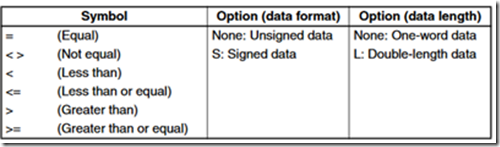
Instruksi pembanding pada PLC adalah instruksi yang digunakan untuk membandingkan 2 buah keadaan. Fungsi pembanding banyak sekali fungsinya dalam dunia otomasi seperti kurang dari, besar dari, sama dengan dan lainnya. Berikut ini adalah instruksi pembanding pada program PLC OMRON.

Tabel 4.1 instruksi input comparisons

image

Sumber: OMRON, SYSMAC CP-series CP1E CPU Units

Selain instruksi diatas, bisa juga menggunakan instruksi CMP, dengan cukup sekali dalam menentukan pembandingannya, kemudian dengan menggunakan alamat flags maka fungsi pada tabel 4.1 dapat dilakukan berikut adalah alamat flags pada instruksi CMP.

Tabel 4.2 flags pada instruksi CMP

image

Sumber: OMRON, SYSMAC CP-series CP1E CPU Units

PLC DASAR: FUNGSI OPERASI PEMINDAH DATA PADA PLC

1. Percobaan 4: Instruksi Data Movement (MOV)

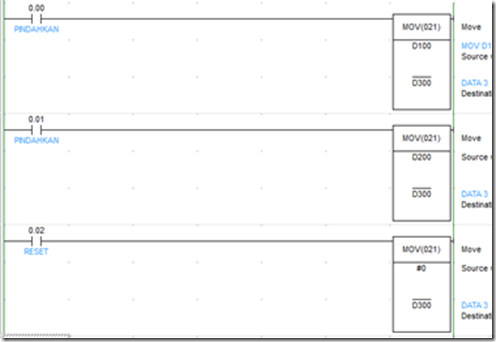
1. buatlah program ladder pada CX-Programmer seperti pada gambar berikut.

image

Gambar 3.12 program data Movement

2. buka lembar kerja baru di CXD buatlah tampilan dan pengalamatan seperti pada gambar 3.13.

image

Gambar 3.13 HMI Data Movement

3. lakukan simulasi antara CXD dan CXP, isikan data 1 dengan 100, data 2 dengan 300.

4. tekan tombol pindahkan pada alamat 0.00.

5. tekan tombol pindahkan pada alamat 0.00.

6. tekan tombol Reset.

NOTE:

fungsi MOV hanya terdiri dari 2 Data input yaitu data pertama sebagai sumber data ataupun data yang akan dikirim sedangkan data kedua sebagai tempat penampung data sumber/ atau tujuan data.

PLC DASAR: MEMBUAT PROGRAM INTERLOCK DAN JUMP PADA PLC

Percobaan 3: Instruksi Sequence Control (INTERLOCK & JUMP)

1. buka lembar CXD, buatlah tampilan HMI sebagai berikut.

image

Gambar 3.9 HMI program interlock

2.buka CXP buat lembar kerja baru, tuliskan program sebagai berikut.

image

Gambar 3.10 program interlock

3. buat wiring pengkabelannya menggunakan button dan juga led pada alamat tersebut, lakukan pengunduhan program.

4. lakukan simulasi antara PLC dan CXD, lakukan pengujian hidupkan PB_START, hidupkan saklar, kemudian tekan button emergency.

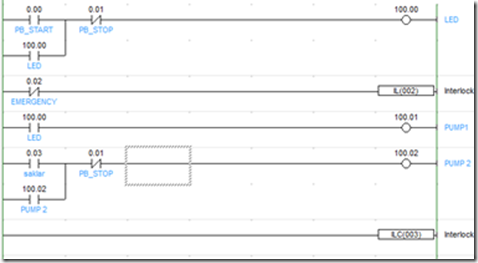
5. lakukan modifikasi pada program dengan mengubah instruksi Interlock dengan JUMP sehingga program menjadi seperti berikut.

image

Gambar 3.11 program JUMP

6. lakukan pengujian dengan CXD yang sama dengan percobaan sebelumnya.

7. lakukanlah percobaan pada PLC (bukan di CXD). tekan button start, kemudian tahan button emergency, cobalah sambil menekan button stop dan juga saklar (button emergency harus tetap ditekan terus menerus). Apakah button stop dan saklar berfungsi pada bagian PUMP 1 dan 2

8. sekarang lepaskan semua button, tekan button stop. Kemudian lakukan penekanan pada button emergency secara terus menerus sambil menekan tombol start dan juga saklar, apakah mempengaruhi PUMP 1 dan 2.

NOTE:

fungsi interlock digunakan untuk mengunci suatu keadaan ataupun program yang berada antara interlock (IL) hingga interlock close (ILC), sehingga program tersebut hanya akan bisa berfungsi normal apabila input IL dalam kondisi High. sifat utama Interlock yaitu ketika off akan mereset kondisi ke keadaan normal, dan mengunci input outputnya.

JUMP sebenarnya mirip dengan IL hanya saja fungsi JUMP bekerja pada kawasan JMP dan JME, program yang berada diantara bagian tersebut hanya akan berfungsi normal apabila JMP dalam kondisi High (aktif), dan saat tidak aktif (LOW) maka program yang berada dikawasan JMP akan dikunci ke kondisi terakhir. misalnya ketika JMP aktif kita mengaktifkan saklar dan kita mematikan fungsi JMP maka outputnya akan tetap aktif dan tidak bisa diubah-ubah sebelum fungsi JMP diaktifkan lagi

contoh penggunaan program:

IL: bisa digunakan sebagai tombol emergency, karena fungsinya yang mengembalikan kekondisi normal dan mengunci I/O.

JMP: bisa digunakan untuk mengunci kondisi agar tidak dirubah-rubah oleh user lain, misalnya mengunci lampu dalam kondisi on agar tidak bisa dimatikan oleh user lain melalui saklar.

kesimpulannya IL dan JMP sama-sama sebagai pengunci program apabila tidak aktif, IL akan mengunci fungsi I/O dan mereset ke kondisi normal sedangkan JMP mengunci kondisi terakhir program dan mengunci I/O nya.

PLC DASAR: MENULIS PROGRAM PLC MENGGUNAKAN BAHASA MNEMONIC

1. Menulis Program menggunakan Mnemonic

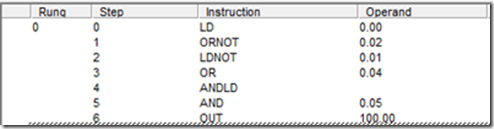
1. Buka lembar kerja baru pada CXP, klik View -> Mnemonic, maka akan tampil lembar Mnemonic sebagai berikut

image

Gambar 3.8 Lembar kerja Mnemonic

2. Menulis program pada lembar Mnemonic klik 2x pada bagian kolomnya, kemudian masukkan [kode Mnemonic operasi] [operand], contoh “LD 0.00”, selanjutnya tulis program sesuai tabel berikut.

image

Gambar 3.7 Program Mnemonic

3. program selesai dibuat, klik View -> Diagram,  diagram ladder  akan muncul

PLC DASAR: MEMBUAT PROGRAM PLC MENGGUNAKAN STATE DIAGRAM

Perancangan program sederhana dengan State Diagram

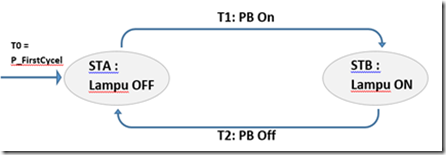
1. pada percobaan ini, perancangan program dilakukan menggunakan state diagram, . Dengan gambar sebagai berikut

image

Gambar 3.4 State Diagram percobaan 1

2. berdasarkan state diagram tersebut, kemudian di uraikan persamaannya menjadi seperti berikut:

Persamaan pada setiap Transisi:

T0= P_First_Cycle

T1= STA.PB_ON

T2= STB.PB_OFF

Persamaan pada setiap State (Keadaan):

STA= (STA.T0.T2).T1’

STB= (STB.T1).T2’

Persamaan output.saat ON:

Out= STB

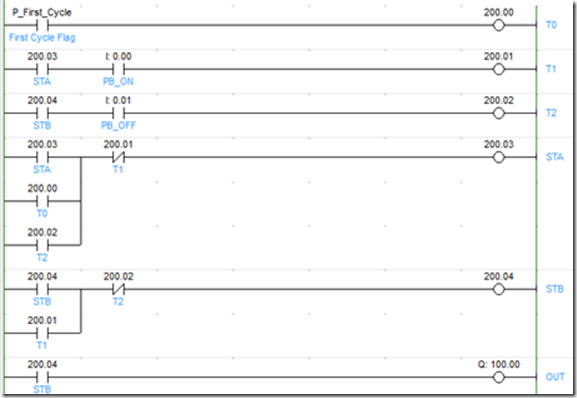
3. Buatlah ladder diagram dari persamaan pada langkah 2, jika dilihat dari persamaan yang dihasilkan akan timbul banyak Output yang akan digunakan, oleh karena itu untuk menggantinya gunakanlah output selain yang ada pada fisik PLC CP1E, gunakan output pada kanal 200. Sehingga program akan menjadi seperti berikut ini.

image

Gambar 3.6 ladder diagram percobaan 1

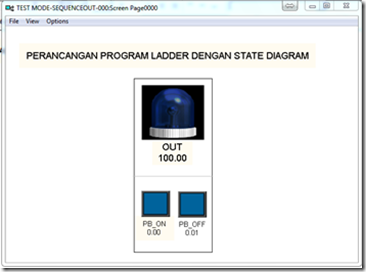
4. lakukan pengunduhan pada PLC, lalu buatlah desain HMI di CXD sebagai berikut.

image

Gambar 3.7 HMI percobaan 1

5. lakukan simulasi antara PLC dan CXD

PLC DASAR: MENGENAL TABEL MNEMONIC, INSTRUKSI SEQUENCE CONTROL, DAN DATA MOVEMENT

1. Tabel Mnemonic

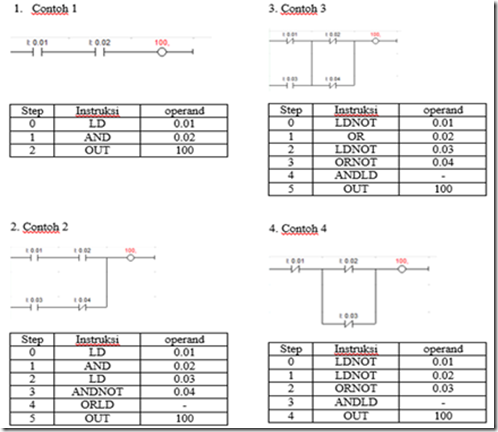
Tabel Mnemonic merupakan tabel yang menunjukkan I/O dan juga instruksi-instruksi yang sedang dijalankan oleh PLC, Mnemonic juga menunjukkan urutan proses yang akan dikerjakan oleh PLC. Pada CX-programmer (CXP) tabel Mnemonic dari suatu program yang sudah dibuat dapat ditampilkan dengan memilih menu View -> Mnemonic, tidak hanya menampilkan, pada CXP kita juga dapat melakukan pemrograman dengan menggunakan tabel Mnemonic ini. Berikut ini adalah cara konversi dari ladder ke Mnemonic.

image

2. Instruksi Sequence Control

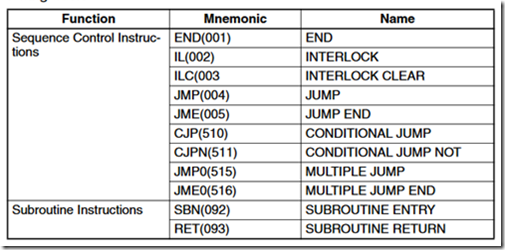
Instruksi Sequence Control digunakan pada PLC untuk berbagai keperluan, inti dari sequence control adalah memanipulasi urutan-urutan proses pada PLC, seperti interlock, JMP, NOP dan lain-lainya. Penggunaan instruksi sequence control dapat dilakukan dengan menambahkan pada simbol instruksi. Berikut ini adalah gambar yang menunjukkan fungsi pada sequence control.

Tabel 3.1 Instruksi Sequence Control

image

Sumber: OMRON. (2009). CP1E CPU Unit Software User’s

3. Instruksi Data Movement

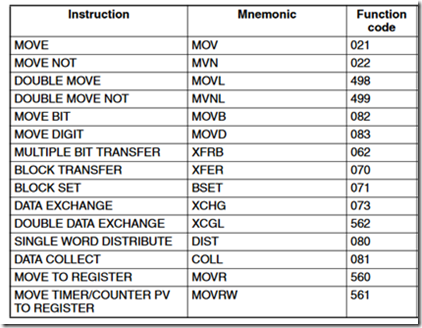
Instruksi data movement adalah instruksi yang digunakan untuk melakukan pemindahan data dari satu alamat ke alamat lainnya. Instruksi data movement dapat dilihat pada gambar dibawah ini.

Tabel 3.2 Instruksi Sequence Control

image

Sumber: OMRON. (2009). CP1E CPU Unit Software User’s

Monday, 28 May 2018

PLC DASAR: MENAMPILKAN GRAFIK WAKTU (TIME CHART) PADA PLC

Time Chart atau diagram waktu adalah diagram yang digunakan untuk mengamati keluaran I/O berupa keadaan HIGH ataupun LOW terhadap waktu. Mengamati timing chart dapat dilakukan pada CX-Programmer dengan perintah klik menu PLC -> Time Chart Monitoring , atau tekan tombol Alt + C + H secara bersamaan. Maka akan muncul windows Time Chart Monitoring seperti pada gambar berikut:

image

Gambar 3.2 Time Chart Monitor

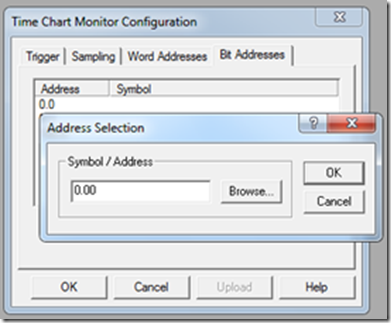
Pengamatan pada time Chart dapat dilakukan jika sudah melakukan konfigurasi I/O yang akan diamati. Untuk melakukan konfigurasi klik menu Operation -> Configure. Selanjutnya masukkan I/O address, jika berupa word dilakukan pada word, jika I/O dalam bentuk bit maka di atur di bagian address bit. Klik kanan -> New -> Tambahkan Address.

image

Gambar 3.3 Setting Bit Address

Simulasi Timing chart dapat dilakukan jika program dalam keadaan Work Online atau sedang dalam mode simulasi. Klik ikon star pada time chart. Maka akan tertampil chart seperti pada gambar 3.4 dibawah ini.

image

Gambar 3.4 Time Chart pada PLC

PLC DASAR–MEMBUAT PROGRAM PLC DENGAN STATE DIAGRAM


1. State Diagram

Diagram keadaan (State Diagram) adalah diagram yang menggabarkan proses operasi yang terjadi pada suatu sistem. Diagram ini melibatkan keadaan dan transisi dari satu keadaan ke keadaan lainnya. Berikut ini adalah contoh diagram keadaan untuk menghidupkan dan mematikan lampu dengan tombol start dan stop.

image

Gambar 3.1 Diagram State ON/OFF Lampu

Pada state diagram perlu adanya T0 sebagai pemicu agar sistem berada pada salah satu kondisi, pada PLC OMRON bisa menggunakan alamat P_FirstCycle yaitu alamat yang hanya sekali di eksekusi pada saat pertama kali komputer dinyalakan. T0 akan menyebabkan sistem berada pada lampu OFF, kemudian jika T1/PB On maka lampu akan menyala dan ketika Transisi T2 terjadi maka lampu akan kembali OFF. Berikut ini adalah perhitungan untuk merubah State diagram ke ladder PLC.

Persamaan pada setiap Transisi:

T0= P_First_Cycle

T1= STA.PB_ON

T2= STB.PB_OFF

Persamaan pada setiap State (Keadaan):

STA= (STA.T0.T2).T1’

STB= (STB.T1).T2’

Persamaan output.saat ON:

Out= STB

PLC DASAR: FUNGSI KEEP, DIFU DAN DIFD PADA PLC

Percobaan 3: Instruksi Sequence Output (KEEP, DIFU, DIFD)

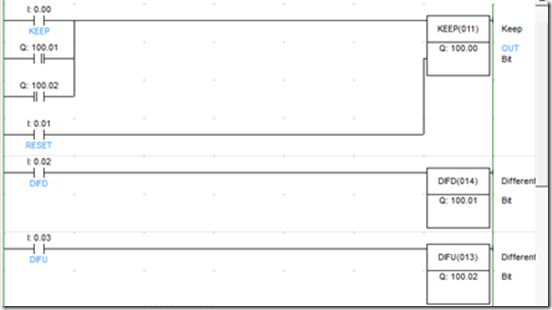
1. Buka lembar kerja baru pada CXP, kemudian buatlah program seperti pada gambar 2.13. untuk memasukkan instruksi KEEP, DIFU dan DFD dilakukan dengan menggunakan simbol Instruksi.

image

Gambar 2.13 program instruksi sequence output

2. buka software CXD, buatlah HMI percobaan 3 seperti pada gambar 2.14.

image

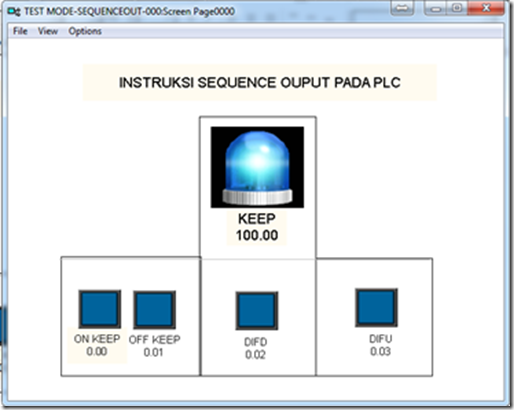
Gambar 2.14 CXD percobaan 3

1. Lakukan simulasi antara CXD dan CXP. Kemudian lakukan pengujian KEEP, tekan button ON KEEP, perhatikan output KEEP, apakah perbedaan KEEP dengan OUT.

4. lakukan pengujian DIFD untuk mengaktifkan KEEP, matikan telebih dahulu KEEP, dengan menekan button OFF KEEP. Tekan dan tahan agak lama pada tombol DIFD, kemudian lepaskan.

5. lakukan pengujian DIFU untuk mengaktifkan KEEP, matikan telebih dahulu KEEP, dengan menekan button OFF KEEP. Tekan dan tahan agak lama pada tombol DIFU, kemudian lepaskan.

NOTE:

maksud dari fungsi diatas:

- KEEP, berfungsi untuk menahan keadaan/kondisi ( contoh Q:100.000), terdiri dari dua input yaitu atas dan bawah, apabila bagian input atas mendapat pulsa high ( on walaupun sebentar) maka akan mengaktifkan Q:100 dan tidak akan mati sebelum input reset ( input bagian bawah) mendapat pulsa high.

-DIFU (Differential Up), akan memberikan pulsa high ( on dalam sekejap hanya beberapa milisecond) ketika terjadi perubahan dari Off ke ON. misalnya ketika kita menekan tombol/button dan menahannya, maka DIFU akan memberikan pulsa hanya sekali saat pertama kali on (langsung memberikan pulsa high saat pertama on), tidak akan berpengaruh terhadap berapa lama kita menahannya (hanya sekali memberikan pulsa high) . contoh pemanfaatannya untuk meng counter barang yang berhenti didepan sensor dalam waktu lama, sehingga penghitungannya dilakukan waktu awal terkena sensor bukan menunggu barang lewat.

-DIFD (Differential Down), akan memberikan kondisi pulsa high saat terjadi perubahaan ON ke Off, misalnya ketika kita menekan tombol/button dan menahannya, maka DIFD akan memberikan pulsa high saat kita melepas tombolnya( Pulsa high saat saklar dilepas), jadi DIFD tidak akan memberikan sinyal High apabila kita menahan tombol. contoh pemanfaatannya ketika membuat aplikasi gerbang otomatis, tentu kita akan mengatur agar pintu tertutup saat mobil sudah masuk, otomatis pembacaaan on dilakukan saat mobil meninggalkan sensor.

pemanfaatan difu, difd, dan keep: contoh kasus pada gerbang otomatis

cara kerja gerbang otomatis adalah mendeteksi saat mobil berada didepan gerbang, maka perlu dibaca saat itu juga dengan DIFU lalu mengaktifkan Keep agar motor membuka pintu, ketika mobil masuk sensor akan mendeteksi ketika mobil sudah masuk, dibaca saat mobil meninggalkan sensor (DIFD) lalu menutup kembali pintu.

PLC DASAR: MEMBUAT PROGRAM KALKULATOR PADA PLC

Aritmatika pada PLC

1. Buka lembar kerja baru pada CXP, kemudian buatlah program seperti pada gambar 2.11. untuk memasukkan fungsi aritmatika, Tarik simbol instruksi kelembar kerja. Kemudian tuliskan operasi (+, -, *, / ) spasi alamat data 1, spasi alamat data 2, spasi alamat data 3.

image

Gambar 2.11 Program aritmatika PLC

2. Hubungkan kabel USB dan RS232, lakukan pengunduhan terhadap program yang sudah dibuat.

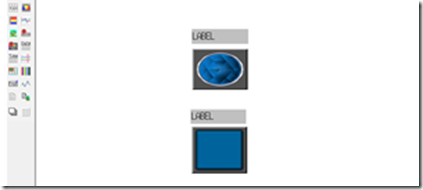
3. berdasarkan program CXP pada langkah 1, ada 7 alamat yang digunakan yaitu, 4 dari area memory CIO : 0.00, 0.01, 0.02, dan 0.04 dan Data memori (DM) : D100, D200, dan D300. Buatlah desain HMI sesuai gambar pada 2.12 pada CXD. ada 3 komponen utama yaitu Label, ON/OFF Button, dan Numerical Display Input. kemudian atur pengelamatan sesuai pada desain HMI gambar 2.12.

image

Gambar 2.12. Kalkulator pada PLC

4. lakukan simulasi program antara PLC pada CXD, isikan data 1 = 40, data 2 = 10, lakukan operasi penjumlahan, pengurangan, perkalian dan pembagian.

PLC DASAR: MEMBUAT PROGRAM PLC BERBASIS PADA BACAAN SENSOR

Perancangan program sederhana pada PLC

1. sebuah sistem yang terdiri dari tiga sensor (A,B,C) outputnya akan aktif apabila sensor (ABCD) memiliki kondisi 001, 010, dan 011. Untuk menyelesaikan permasalahan ini terlebih dahulu dibuatlah tabel kebenarannya sebagai berikut:

Tabel 2.3 Tabel Kebenaran percobaan 1

image

Jadi persamaan keseluruhannya menjadi sebagai berikut:

Y= A’B’C+A’BC’+A’BC

2. Berdasarkan persamaan Y= A’B’C+A’BC’+A’BC, buatlah ladder diagram dari persamaan tersebut. Dengan menganggap alamat A=0.00, B=0.01, C=0.02, dan Y=100.00 maka berikut adalah program laddernya.

image

Gambar 2.7 program ladder percobaan 1

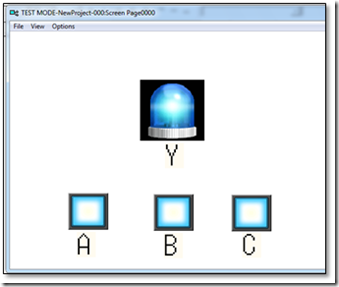
3. Buka CXD dan Buat HMI seperti pada gambar berikut. Untuk merubah lampu klik 2x pada bagia lampu, pilih color/shape -> select shape -> BMPfiles -> fine4.

image

Gambar 2.8 HMI percobaan 1

4. Aturlah alamat lampu sesuai dengan program di CXP yaitu A=0.00, B=0.01, C=0.02, dan Y=100.00.

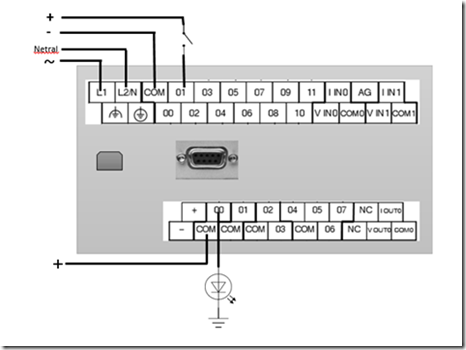
5. Siapkan PLC kemudian buatlah wiring berikut pada PLC.

image

Gambar 2.9 Wiring percobaan 1

6. Hubungkan kabel usb dan RS232, lakukan pengunduhan pada CXP dan simulasi CXD, (CEK PADA POSTINGAN SEBELUMNYA)

7. Matikan PLC dan lakukan penyederhanaan logika persamaan Y= A’B’C+A’BC’+A’BC ada beberapa cara penyederhanaan yaitu aljabar boole dan K-Maps.

Penyederhanaan dengan aljabar boole:

Y= A’B’C+A’BC’+A’BC

Y= A’B’C+{A’B(C’+C)} -> lihat hukum Distributif

Y= A’B’C+{A’B(1)} -> hukum komplementasi

Y= A’B’C+ A’B -> hukum penyalinan satu kostanta

Y= A’ (B’C+B) ->hukum distributif

Y= A’ (B+C) -> hukum redudansi

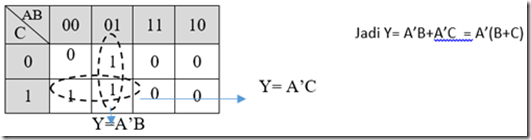
Penyederhanaan dengan K-Maps.

image

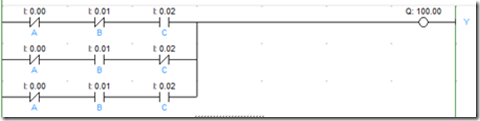
8. Susunlah program hasil penyederhanaan pada butir 7, dengan menganggap A= 0.00, B=0.01, C=0.02, dan Y=100.00, maka program ladder akan menjadi sebagai berikut.

image

Gambar 2.10 program modifikasi 1

9. Dengan menggunakan program CXD dan wiring yang sama pada percobaan sebelumnya, lakukan pengujian terhadap tabel kebenarannya.

DASAR PLC : MEMBUAT PROGRAM PLC MENGGUNAKAN PETA KARNAUGHT (K-MAPS)

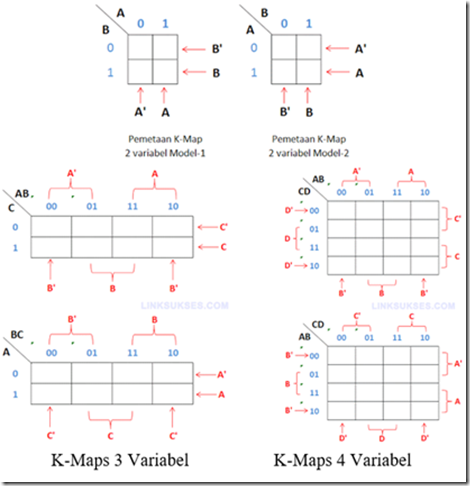
a. Peta Karnaugh

Peta Karnaugh adalah penjelasan tentang fungsi tabel kebenaran Bool dalam bentuk gambar. Salah satu tujuan dari peta Karnaugh untuk menyederhanakan fungsi Bool, sampai lima variabel. fungsi Boolean dengan lebih dari lima variabel akan sulit untuk disederhanakan menggunakan metode ini.

Peta Karnaugh berisi beberapa kotak, setiap kotak persegi adalah merupakan segmen dari persamaan Boolean. Jumlah kotak tergantung pada jumlah variabel. Peta Karnaugh untuk dua variabel, akan berisi empat squares. untuk 3 variabel terdiri dari 8 kotak, 4 variabel terdiri dari 16 kotak, dan untuk 5 variabel terdiri dari 32 kotak.

image

Gambar 2.5 K-Maps

Sumber: Linksukses.com

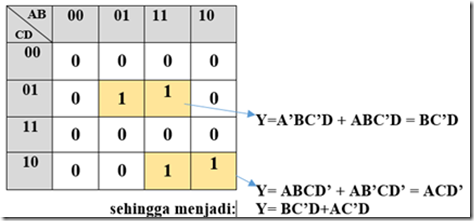
Pada dasarnya sistem K-Maps akan memetakan lokasi yang berdekatan kemudian mencari nilai yang muncul paling banyak. Cara penyederhanaan K-Maps tergolong mudah karena tidak melakukan proses perhitungan rumit seperti pada aljabar boole. Kita cukup memasukkan tabel kebenarannya. Kemudian melihat pemetaan K-Maps. Sebagai contoh penyederhanaan persamaan pada tabel kebenaran sebelumnya yaitu Y= A’.B.C’.D + A.B’.C.D’ + A.B.C’.D + A.B.C.D’ jika disederhanakan maka akan menjadi.

image

Gambar 2.6 Pemetaan K-Maps

Sebenarnya cukup memblok angka 1 yang berdekatan dan lihat kembali pemetaan pada gambar 2.5, cek lokasi bagian yang terkena blok. Setiap blok terkadang akan mewakili beberapa lokasi sekaligus. Jika anda sulit untuk melihat di K-Maps, maka cukup mencari nilai yang banyak muncul pada persamaan yang sudah diblok, Y=A’BC’D + ABC’D (note: jumlah blok harus genap, tidak boleh ganjil) pada persamaan ini kita melihat nilai B, C’ dan D adalah nilai yang muncul terbanyak (2X) sedangkan A dan A’ muncul satu kali oleh karena itu persamaan sederhananya menjadi BC’D. jika hasil penyederhanaan pada K-Maps ini dibuat ladder diagram, maka ladder diagramnya akan sama seperti pada penyederhanaan secara Boolean.

PLC DASAR : MEMBUAT PROGRAM PLC DENGAN ALJABAR BOLE DAN MENYEDERHANAKAN LADDER DIAGRAM MENGGUNAKAN ALJABAR BOOLE

1. PENYEDERHANAAN LOGIKA LADDER

Jika kita melihat program ladder pada gambar 2.3 program terlihat begitu panjang dan berulang-ulang dalam menggunakan input dan output yang sama, dengan melakukan penyederhanaan logika maka dapat meminimalisir penggunaan jumlah input yang diulang-ulang. Berikut ini adalah metode penyederhanaan logika.

a. Aljabar Boole

Aljabar boole adalah matematika yang khusus digunakan untuk melakukan analisis terhadap Boolean ( bilangan yang hanya terdiri dari dua kondisi 0 dan 1). Berikut adalah hokum-hukum yang berlaku pada aljabar bole.

1. Hukum Komutatif
A + B = A + A
A . B = B . A

2. Hukum Distributif
A( B + C) = AB + AC
A + BC = ( A + B) . ( A + C)

3. Hukum Asosiatif
( A + B ) + C = A + ( B + C)
(A . B) C =  A ( B. C)

4. Hukum Redundansi
A + AB = A A+A’B=A+B
A . (A + B) = A

5. Hukum Negasi
A’ = A’
(A’)’ = A

6. Hukum Identitas
A + A = A
A + 0 = A
A . A = A
A · 1 = A

7. Hukum Komplementasi

A.A’=0

A+A’=1

8. Hukum penyalinan satu kostanta

A.1=A A+1=1 A.0=0 A+0=A

9. Hukum absorsi

A+(A.B)=A A(A+B)=A

10. Hukum Dmorgan

A.B=A’+B’ A’.B’=A+B

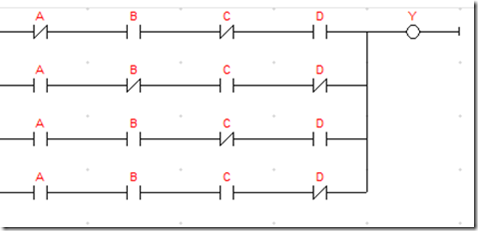
Berikut ini adalah contoh penyelesaian persamaan menggunakan aljabar boole untuk persamaan Y= A’.B.C’.D + A.B’.C.D’ + A.B.C’.D + A.B.C.D’ jika logika ini di konversi ke program ladder maka akan menjadi seperti berikut ini.

image

gambar 2.3. ladder diagram normal

namun dapat lebih sederhana jika menggunakan aljabar boole,berikut caranya

1. Carilah dua persamaan dengan 1 perbedaan

Y= A’.B.C’.D + A.B’.C.D’ + A.B.C’.D + A.B.C.D’

Y= {A’.B.C’D+ABC’D}+{A.B’.C.D’+A.B.C.D’}

Nilai A berbeda Nilai B berbeda

2. Lakukan perluasan persamaan

Y= {B.C’D(A’+A)}+{A.C.D’(B’+B) } lihat hukum komplementasi

Y= {B.C’D(1)}+{A.C.D’(1) }

Y= B.C’D+A.C.D’

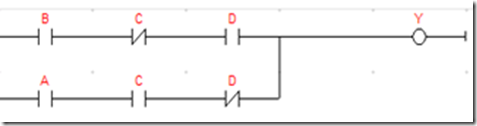
jadi diperoleh penyederhanaan menjadi Y= B.C’D+A.C.D’, dengan begitu kita dapat membuat ladder diagram yang lebih sederhana seperti pada gambar 2.4.

image

Gambar 2.4 Ladder penyederhanaan Aljabar Boole

PLC DASAR: MEMBUAT PROGRAM PLC MENGGUNAKAN TABEL KEBENARAN

1. PERANCANGAN LOGIKA LADDER

Perancangan logika ladder dapat dilakukan dengan cara membuat tabel kebenarannya kemudian menerjemahkan kedalam persamaan dan juga ladder diagram. Contoh, output sebuah sistem yang terdiri dari 4 sensor (ABCD) akan aktif apabila sensor ABCD memiliki kondisi 0101, 1010, 1101, dan 1110. Dari permasalahan ini kemudian kita akan membuat tabel kebenarannya. Berikut ini adalah tabel kebenerannya.

Tabel 2.2 Tabel kebenaran sensor ABCD

A

B

C

D

Y

0

0

0

0

0

0

0

0

1

0

0

0

1

0

0

0

0

1

1

0

0

1

0

0

0

0

1

0

1

1

0

1

1

0

0

0

1

1

1

0

1

0

0

0

0

1

0

0

1

0

1

0

1

0

1

1

0

1

1

0

1

1

0

0

0

1

1

0

1

1

1

1

1

0

1

1

1

1

1

0

Y=A’.B.C’.D

Y= A.B’.C.D’

Y=A.B.C’.D

Y=A.B.C.D’

Jadi Y= A’.B.C’.D + A.B’.C.D’ + A.B.C’.D + A.B.C.D’

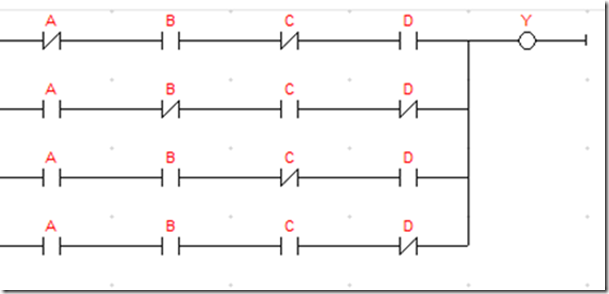
Berdasarkan persamaan pada tabel kebenaran tersebut, maka kita dapat membuat program laddernya, berikut ini adalah hasil dari penerjemahan persamaan kedalam program ladder.

image

Gambar 2.3 Penerjemahan persamaan ke Ladder

DASAR-DASAR PLC : FUNGSI LOGIKA DAN ARITMATIKA PADA PLC

1. FUNGSI SEQUENCE I/O

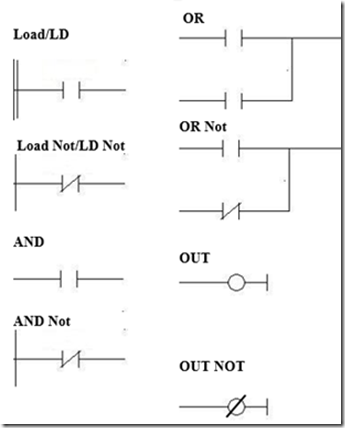
Instruksi Sequence I/O adalah instruksi yang digunakan untuk mengatur logika pada input serta output PLC, instruksi ini meliputi fungsi gerbang dasar, hingga pengaturan bit pada PLC. Berikut ini adalah gambar yang menunjukkan instruksi dasar pada input dan output PLC.

image

Gambar 2.1 Instruksi dasar I/O PLC

image

image

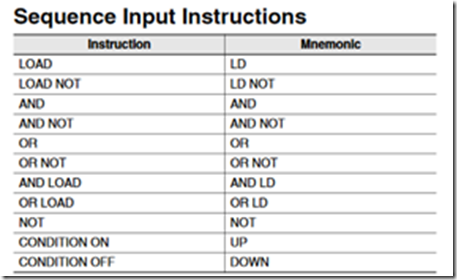
Tabel 2.1 Sequence I/O instruction

Sumber: OMRON, SYSMAC CP-series CP1E CPU Units

Pada Pemrograman PLC OMRON menggunakan CX-Programmer instruksi pada tabel 2.1 dapat di panggil dengan perintah sesuai nama pada Mnemonicnya. Sedangkan symbol-simbol dasar seperti Contact dan Coil sudah disediakan dalam bentuk symbol.

2. FUNGSI ARITMATIKA

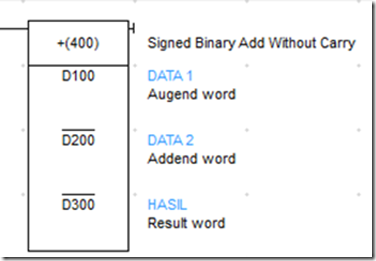
Fungsi aritmatika pada PLC digunakan untuk melakukan operasi aritmatika pada program pada dasarnya artimatika dasar terdiri dari operasi penjumlahan, pengurangan, perkalian dan pembagian. Pada CX-Designer instruksi aritmatika dilakukan pada simbol instruksi. Berikut ini adalah aturan penulisan operasi artimatika pada CX-Programmer.

image

Gambar 2.2 Penggunaan instruksi Aritmatika pada PLC

Pada bagian kolom petama disi dengan simbol aritmatika dasar yaitu penjumlahan (+), pengurangan (-), perkalian (*), dan pembagian (/). Kemudian pada kolom kedua (DATA 1), di isi dengan alamat atau nilai utama operasi, kolom ketiga (DATA 2) adalah nilai atau alamat yang akan dilakukan proses operasi sedangkan kolom terakhir (HASIL) merupakan alamat yang menunjukkan hasil dari proses operasi tersebut. Penulisan data dan alamat dapat dilakukan dengan cara mengklik pada bagian kolom, atau pada waktu awal meletakkan instruksi dengan cara menuliskan data secara berurutan sesuai kolom. Contoh pada operasi diatas dituliskan dengan cara “ + D100 D200 D300” lalu tekan enter untuk memasukkannya.

Sunday, 20 May 2018

DASAR-DASAR PLC: MEMBUAT HMI CX-DESIGNER PROGRAM HOLDING RELAY

1. Membuat Program di CX-Designer

1. Buka lembar baru CX-Designer

2. ubah warna background screen page dengan cara, klik kanan kemudian pilih Screen/Sheet Property lalu pilih Background/other. Pilih warna putih lalu klik OK.

image

Gambar 1.24 Mengubah background

2. Masukkan push button, label dan juga bit lamp dengan cara mengklik, kemudian memindahkan ke lembar kerja, sehingga tampilannya akan menjadi seperti berikut.

image

Gambar 1.25 Menambahkan Functional Object

3. Ubahlah label dengan cara klik double pada label, kemudian pilih label, ganti tulisan label menjadi Lampu, dan Saklar.

image

Gambar 1.26 Mengedit label

4. Klik double pada Push Button, kemudian pada bagian Write Address, Klik Set 1, aturlah Area = CIO:Common I/O, Word =0, Bit=0.

image

Gambar 1.27 Mengubah setting alamat

5. Klik double pada Bit Lamp, kemudian pada bagian Write Address, Klik Set 1, aturlah Area = CIO:Common I/O, Word =100, Bit=0.

6. Lakukan proses simulasi dengan cara mengkomunikasikan CX-Designer dan CX-Programmer (Lihat kembali CARA SIMULASI CX-DESIGNER DAN CX-PROGRAMMER)

3. Percobaan 3: Menjalankan Program di PLC dan PC

1. Siapkan Analog trainer, LED, button dan juga kabel jumper. Rangkai seperti pada wiring berikut.

image

Gambar 1.28 Wiring percobaan 3

2. Hubungkan kabel USB serta kabel RS232 antara PC dan PLC, lakukan proses transfer program percobaan1 dari PC ke PLC di CX-Programmer (lihat kembali dasar teori).

3. Lakukan proses Komunikasi antara CX-Designer dan PLC (lihat kembali dasar teori).

DASAR-DASAR PLC: CARA TRANSFER PROGRAM KE PLC

sebelum melakukan proses transfer pastikan PLC sudah terkoneksi dengan baik dan benar, untuk melakukan proses transfer pada OMRON CP1E-NA20DR-A yang digunakan adalah USB Printer. selain itu anda juga harus keluar dari mode simulasi jika anda sebelumnya melakukan proses simulasi pada CX-Programmer.

Transfer Program dari PC ke PLC

1. Pertama klik work online.

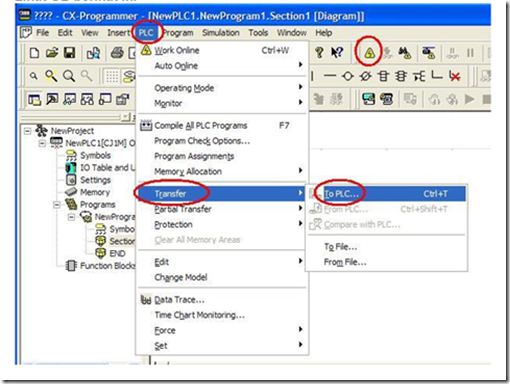
2. Pilih menu PLC kemudian klik Transfer pilih to PLC , seperti pada gambar berikut:

image

Gambar 1.10 transfer program PC ke PLC

Transfer Program dari PLC ke PC

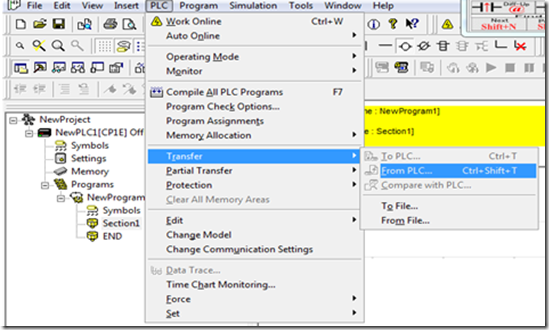
1. Langkah sama seperti pada transfer program dari PC ke PLC, hanya memilih to PLC menjadi from PLC.

image

Gambar 1.11 Transfer program PLC to PC

DASAR-DASAR PLC: CARA KONFIGURASI DAN MEMBUAT PROGRAM DI CX-PROGRAMMER


1. Konfigurasi Software CX-Programmer

Pembuatan proyek baru pada CX-Programmer harus di atur sesuai dengan PLC yang digunakan, hal ini karena tidak semua fitur diaktifkan ketika menggunakan PLC yang berbeda, misalnya OMRON CP1E-NA20DR-A, akan memiliki fitur analog I/O tapi tidak memiliki fitur Function Block seperti pada type CJ1M. Berikut ini adalah cara membuat proyek baru pada CX-Programmer.

1. Buka program CX-Programmer

2. Klik FileNew

3. Akan tampil seperti pada gambar 2.16, atur pada bagian device name sesuai dengan keinginan nama proyek yang ingin dibuat, Device Type diisi dengan tipe PLC, misal untuk OMRON CP1E-NA20DR-A, maka tipe PLC-nya adalah CP1E.

image

Gambar 1.8 Pengaturan Device Type

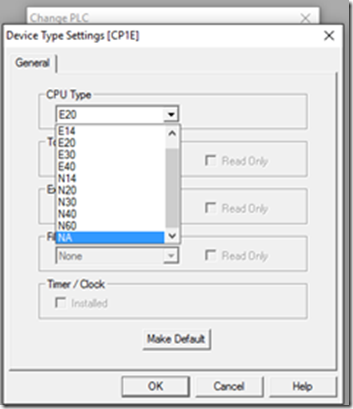
4. Kemudian klik setting, sebelah Device Type, kemudian atur pada bagian CPU Type, pada OMRON CP1E-NA20DR-A, type CPU-nya adalah “NA”.

image

Gambar 1.9 Pengaturan CPU Type

DASAR-DASAR PLC: MENGENAL APLIKASI CX-PROGRAMMER PADA CX-ONE

1. Perangkat Lunak CX-One

Software CX-ONE merupakan gabungan beberapa software yang digunakan untuk melakukan pemrograman, simulasi, designer, dan berbagai tools tambahan yang telah disediakan untuk menangani PLC OMRON, software ini lebih lengkap dari pada versi software sebelumnya yaitu SYSWIN yang juga produk dari OMRON.

Software yang digunakan untuk melakukan pemrograman PLC OMRON CP1E NA20DR-A adalah CX-Programmer, sedangkan untuk membuat desain HMI ( Human Machine Interface) CX-ONE menyediakan CX-Designer yang khusus digunakan untuk mendesain HMI.

a. CX-Programmer

Program CX-Programmer digunakan untuk memprogram PLC OMRON CP1E-NA20DR-A menggunakan bahasa ladder (tangga), CX-programmer sendiri merupakan paket program pada CX-ONE. meskipun CX-Programmer mendukung bahasa text terstruktur, namun fitur ini tidak bisa digunakan pada PLC OMRON CP1E-NA20DR-A karena belum mendukung untuk versi PLC tersebut.

Komponen pada pemrograman CX-Programmer terdiri 4 bagian utama yaitu:

1. Contact, merupakan komponen pemrograman yang memiliki watak seperti saklar, contact inilah yang kemudian diatur sedemikian rupa agar menghasil program yang diinginkan, contact terdiri dari 2 bagian yaitu normally open (saklar terbuka) dan normally close (skalar tertutup).

image

Gambar 1.5 Contact pada PLC

Sumber: OMRON, CX-Programmer Introduction Guide.

2. Coil, merupakan komponen pemrograman yang bersifat sebagai output terdiri dari 2 bagian yaitu normally open coil (koil terbuka) dan normally closed coil ( koil tertutup)

image

Gambar 1.6 Contact pada PLC

Sumber: OMRON, CX-Programmer Introduction Guide.

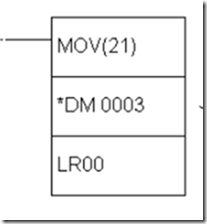
3. Instruction, merupakan bagian penting pada pemrograman PLC karena instruction berisi intruksi-instruksi dasar yang sudah disiapkan oleh CX-Programmer, instruction terdiri dari berbagai macam intruksi seperti MOV, SFT, TIM, dan lainnya.
image

Gambar 1.7 Contoh Instruction pada PLC

Sumber: OMRON, CX-Programmer Introduction Guide.

4. Function Block, merupakan fitur pada CX-Programmer yang tidak tersedia untuk semua PLC, namun hanya PLC dengan CPU yang mendukung saja yang bisa menggunakan fitur ini, Function Block sebenarnya merupakan sebuah instruksi, namun instruksi dibuat sesuai kebutuhan programmernya dengan memanfaatkan bahasa text.

http://www.resepkuekeringku.com/2014/11/resep-donat-empuk-ala-dunkin-donut.html http://www.resepkuekeringku.com/2015/03/resep-kue-cubit-coklat-enak-dan-sederhana.html http://www.resepkuekeringku.com/2014/10/resep-donat-kentang-empuk-lembut-dan-enak.html http://www.resepkuekeringku.com/2014/07/resep-es-krim-goreng-coklat-kriuk-mudah-dan-sederhana-dengan-saus-strawberry.html http://www.resepkuekeringku.com/2014/06/resep-kue-es-krim-goreng-enak-dan-mudah.html http://www.resepkuekeringku.com/2014/09/resep-bolu-karamel-panggang-sarang-semut-lembut.html